

“ShopXO国内领先企业级B2C免费开源电商系统”,这是一款真正可以 商用+二次开发+可扩展 的开源系统。是一款采用 MIT 开源协议,基于 ThinkPHP6/8 的企业级 B2C 电商系统。它支持 PC、H5、App、微信/支付宝/百度/抖音/快手/QQ 小程序等多端统一,多仓库、多商户、多门店以及进销存、IM 客服等企业级功能。

功能全,商用自由,社区活跃,插件丰富,不用授权就能搭建高性能商城!
痛点场景
中小企业或创业团队想要打造自营商城,但普遍面临:
-
成本高:商业系统授权费 + 运维费用天文般; -
多端适配困难:PC、App、小程序等端分散开发; -
模块不够灵活:系统封闭,新增插件成本高; -
运营能力不足:缺少分销、会员等级、进销存等运营支撑功能; -
性能、安全都得靠自己,没有安全防御不敢上线。
面对这些挑战,ShopXO 让企业“零授权费起步”,集成多端支持,模块化架构,能快速响应运营需求,并且具备安全防护、SEO优化、高可用能力,是真正可落地的解决方案 。
核心功能亮点
-
可视化 DIY 拖拽装修:支持 PC/H5/小程序/APP 多终端,提供组件库(商品、文章、轮播、视频等),拉一拉就能搭页面。 -
多端统一支持:一次开发,支持 PC、H5、App、六大主流小程序 。 -
多商户、多门店、多仓库:支持自营与商户共存,线下门店接入,多仓库库存管理,满足复杂业务架构。 -
插件应用中心:内置市场,上百款应用模块:分销返佣、会员等级、组合搭配、批量下单、进销存、客服等 。 -
电商运营基础功能:订单管理、优惠券、拼团、秒杀、直播预告等丰富玩法支持。 -
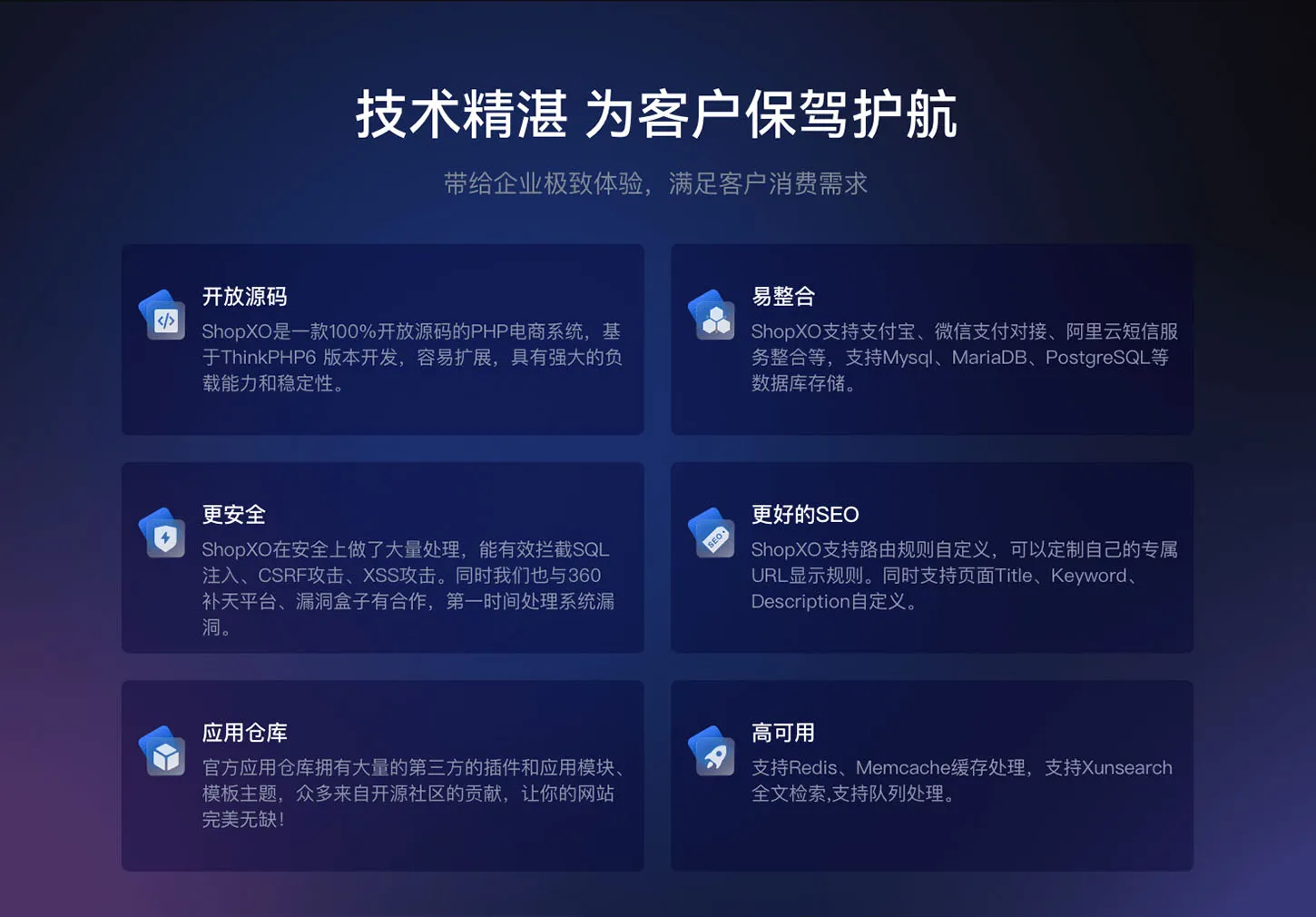
高可用 & 性能优先:支持 Redis/Memcached 缓存,队列异步处理,Xunsearch 全文检索。 -
稳定性 & 安全保障:内置 SQL/XSS/CSRF 防护机制,与 360 补天平台合作漏洞修复。 -
SEO 友好:支持自定义路由、页面 meta 信息,助力搜索引擎优化。
技术架构梳理![]()

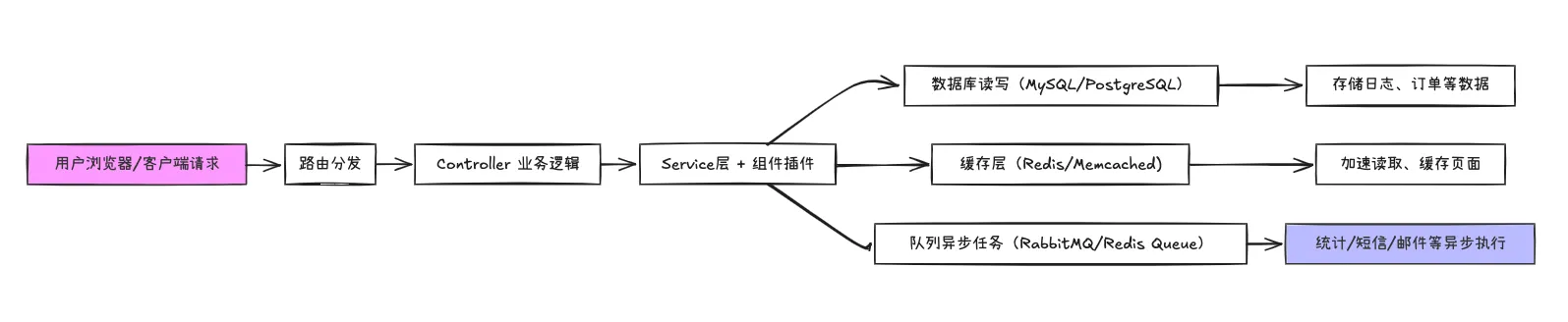
技术优势一览
| 模块 | 技术栈 / 优势描述 |
|---|---|
| 后端 | 基于 ThinkPHP6/8,模块化清晰,支持插件动态加载 |
| 多数据库支持 | MySQL、MariaDB、PostgreSQL 可选 |
| 缓存 & 性能 | Redis / Memcached 缓存;Xunsearch 全文检索 |
| 安全防护 | 拦截 SQL 注入、XSS/CSRF 攻击,与多家平台协同修复漏洞 |
| 多端前端 | 支持 H5、自适应 PC、App 和多平台小程序统一开发 |
| 运维能力 | 支持 Docker 容器部署,易扩展与迁移 |
界面展示与代码示例


-
PC 前端:如图所示,页面布局整洁,商品推荐、分类、Banner 突出,易于促销管理。
-
小程序 DIY 装修界面:所见即所得,拖拽组件即可调整布局和内容。
-
后台管理:订单、商品、用户、报表面板集中展示,操作流畅,功能入口清晰明了。
📌 示例代码:入口文件 index.php 中接入插件示例:
// 注册一个插件 Hook
\Think\Hook::add('home_document_index', 'app\\plugins\\CustomBanner\\hook\\BannerHook::render');
📌 多端统一 API 调用示例(uni-app 前端):
// 获取商品列表
uni.request({
  url: `${API_BASE}/api/product/list`,
  method: 'GET',
  data: {category_id: 1},
  success: res => {
    this.products = res.data.data;
  }
});
#@ 应用场景
ShopXO 覆盖了广泛场景:
-
传统电商企业:自营/多商户 B2C 商城; -
新零售/线下门店:支持门店入驻与配送管理; -
社区团购:支持拼团、优惠券、组合搭配; -
分销 / 社交电商:支持 1~3 级分销返佣; -
跨境电商:多语言、多币种、多支付平台; -
内容+电商融合:支持直播预告、文章、博客功能。
对比同类开源项目与优势表现
| 项目 | 多端支持 | 可视化装修 | 多商户/门店 | 安全性能 | 定制开发 | 社区活跃度 |
|---|---|---|---|---|---|---|
| ShopXO | √ PC/H5/7端 | √ 拖拽DIY | √ 是 | 高 | 灵活插件 | ★★★★☆ 活跃 |
| Magento2 | √ PC/Web | × 二开成本高 | √ 商业授权 | 高 | 强 | ★★★ 社区较少 |
| WooCommerce | √ web + 插件 | × 无原生可视化 | × 需插件 | 中 | PHP生态 | ★★★★ WordPress 社区 |
| OpenCart | √ web | × 简易主题 | × | 中 | 中 | ★★ 不活跃 |
ShopXO 优势:国产适配,多端支持、集成装修、模块插件可插拔、活跃社区支持,真正落地好用。
总结
ShopXO 是一款为商业落地而生的集成式电商系统,免费、开源、功能齐全,真正解决中小企业多端运营 + 可视化装修 + 模块扩展 + 安全性能等痛点。生态成熟、社区活跃,是值得收藏与二次开发的优秀项目。欢迎 Clone 或 Star 项目,一起见证中国开源电商力量!
项目地址
https://gitee.com/zongzhige/shopxo