
 本文讲解了linux中关于网络性能的命令,包括sar,nethogs,iftop三个命令的详解
sar
# -n DEV:指定监控网络接口(Network Devices)的统计信息
# 1:第一个数字表示采样间隔(秒)
# 1:第二个数字表示采样次数
sar -n DEV 1 1
Linux 2.6.32-696.el6.x86_64 (lgh)   10/06/2019      _x86_64_        (32 CPU)10:13:52 PM     IFACE   rxpck/s   txpck/s    rxkB/s    txkB/s   rxcmp/s   txcmp/s  rxmcst/s
10:13:53 PM        lo     16.00     16.00      1.86      1.86      0.00      0.00      0.00
10:13:53 PM      eth0    132.00     25.00     14.28      2.34      0.00      0.00      0.00
10:13:53 PM      eth1      0.00      0.00      0.00      0.00      0.00      0.00      0.00
10:13:53 PM      eth2      0.00      0.00      0.00      0.00      0.00      0.00      0.00
10:13:53 PM      eth3      0.00      0.00      0.00      0.00      0.00      0.00      0.00Average:        IFACE   rxpck/s   txpck/s    rxkB/s    txkB/s   rxcmp/s   txcmp/s  rxmcst/s
Average:           lo     16.00     16.00      1.86      1.86      0.00      0.00      0.00
Average:         eth0    132.00     25.00     14.28      2.34      0.00      0.00      0.00
Average:         eth1      0.00      0.00      0.00      0.00      0.00      0.00      0.00
Average:         eth2      0.00      0.00      0.00      0.00      0.00      0.00      0.00
Average:         eth3      0.00      0.00      0.00      0.00      0.00      0.00      0.00# IFACE 本地网卡接口的名称
# rxpck/s 每秒钟接受的数据包数量
# txpck/s 每秒钟发送的数据包数量
# rxKB/S 每秒钟接受的数据包大小,单位为KB
# txKB/S 每秒钟发送的数据包大小,单位为KB
# rxcmp/s 每秒钟接受的压缩数据包数量
# txcmp/s 每秒钟发送的压缩包数量
# rxmcst/s 每秒钟接收的多播数据包
nethogs
用来按进程或程序实时统计网络带宽使用率,它可以直观的显示每个进程占用的带宽。
常用参数
-d: 指定显示刷新频率,单位秒,默认一秒
-v: 指定流量单位 (0=kb/s,1=total KB ,2=total B ,3=total MB)
-t: tracemode 可以记录每一次刷新的流量值
-s: 按照发送流量排序输出
-a: 监控所有网卡端口,包括回环接口
指标解释

DEV列:当前监控的网络接口名称。
SENT:该进程实时发送速率,是每秒发送的数据量
RECEIVED:该进程实时接收速率,是每秒接收的数据量
快捷键
s:按照发送流量排序
r:按照接受流量排序
m:切换端口流量单位显示模式在B,KB,MB之间流量切换
iftop
常用参数
-i: 设定监测的网卡,如:# iftop -i eth1
-B: 以bytes为单位显示流量(默认是bits),如:# iftop -B
-n: 使host信息默认直接都显示IP,如:# iftop -n
-N: 使端口信息默认直接都显示端口号,如: # iftop -N
-F: 显示特定网段的进出流量,如# iftop -F 10.10.1.0/24或
-P: 使host信息及端口信息默认就都显示;
-m: 设置界面最上边的刻度的最大值,刻度分五个大段显示,例:# iftop -m 100M
一般直接使用iftop -nN即可
指标解释
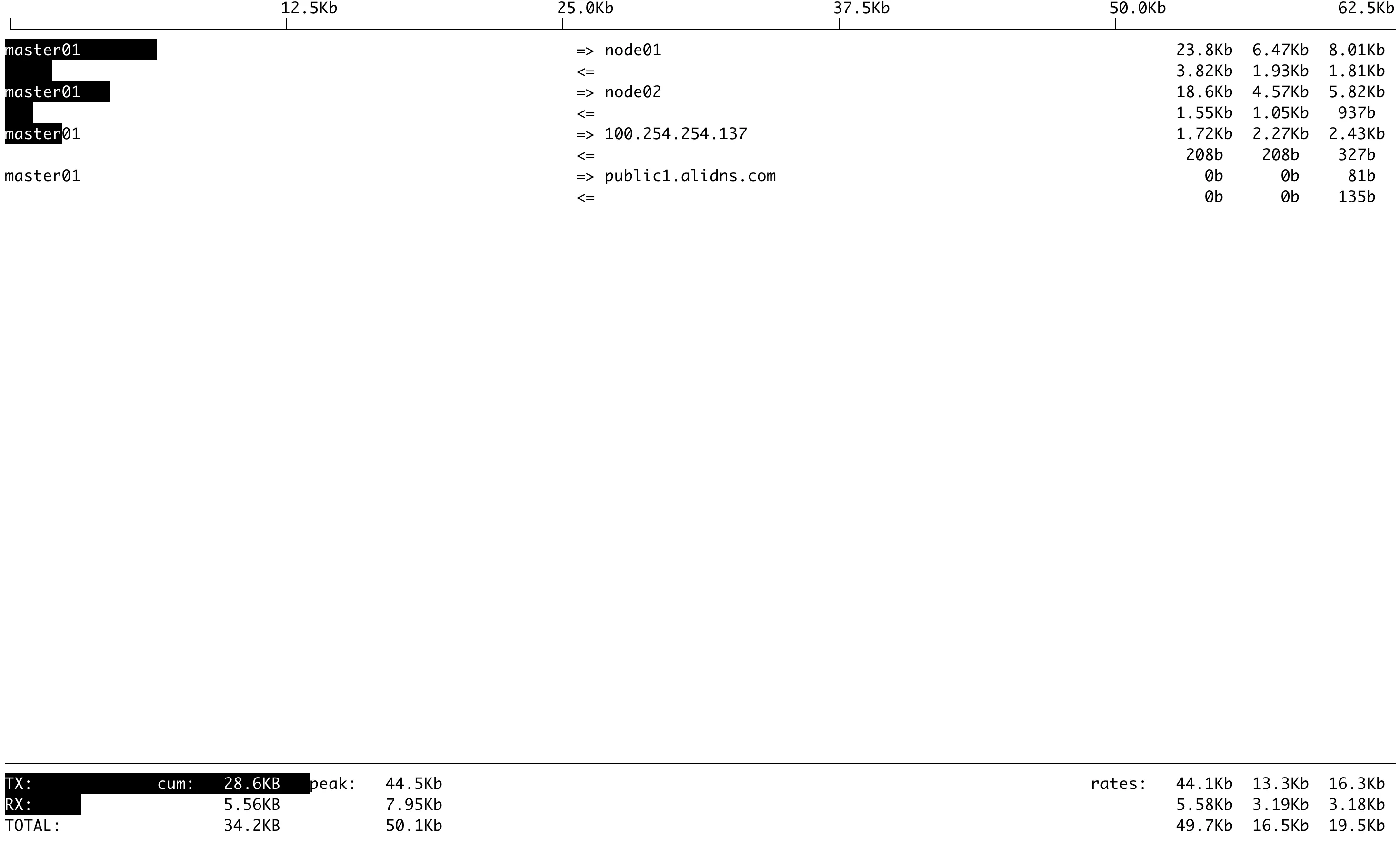
- 第一行:是带宽,下面带有标尺,用来标示每个连接上的实时流量占用的带宽
- 中间部分:
- 中间左侧是所有的连接,默认显示的是主机名,可以通过参数显示ip
- 中间箭头表示数据方向
- 中间右侧三列,分别是该连接2s、10s、40s的平均流量
- 最下面部分:
TX(发送流量):本地设备向外部发送的数据相关统计:
- cum:从 iftop 启动至今,累计发送的总数据量
- peak:发送过程中出现过的最大瞬时速率(峰值)
- rate:过去 2 秒、10 秒、40 秒内的平均发送速率
RX(接收流量):本地设备从外部接收的数据相关统计:
- cum:从 iftop 启动至今,累计接收的总数据量
- peak:接收过程中出现过的最大瞬时速率(峰值)
- rate:过去 2 秒、10 秒、40 秒内的平均接收速率
TOTAL(总流量):发送与接收的合并统计(TX + RX):
- cum:从 iftop 启动至今,累计收发的总数据量
- peak:整体流量(收发合计)的最大瞬时速率(峰值)
- rate:过去 2 秒、10 秒、40 秒内的平均总速率(收发合计)
快捷键
1或2或3:可以根据右侧显示的三列流量数据进行排序
L:切换显示画面上边的刻度; 刻度不同,流量图形条会有变化
l:打开屏幕过滤功能,输入要过滤的字符,比如ip, 按回车后,屏幕就只显示这个IP相关的流量信息
T:显示每个连接的总流量开关
B:切换计算2秒或10秒或40秒内的平均流量
p:显示端口信息开关
N:显示端口号或端口服务名称开关
n: 显示主机名/主机ip开关